도입부
블로그스팟을 막 시작했거나, 오래 운영하던 블로그가 갑자기 보안 경고를 띄우면 진짜 당황하죠. 특히 HTTPS가 안 되면 방문자는 바로 이탈하고, 검색 노출도 흔들릴 수 있어요. 오늘은 “블로그스팟 HTTPS 안되면 여기부터 확인하세요”를 기준으로, 지금 바로 점검하면 해결 확률이 높은 순서로 정리해볼게요.

🔥 핵심 한줄 결론
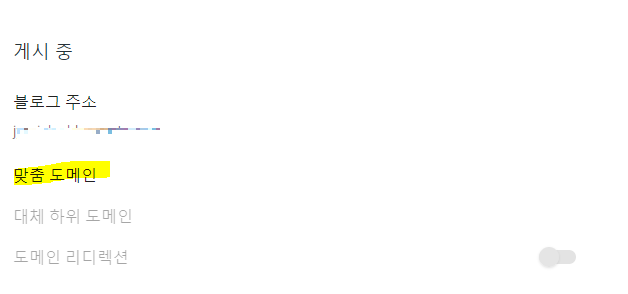

블로그스팟 HTTPS 문제는 대부분 ‘맞춤 도메인 DNS(특히 CAA/CNAME) + Blogger의 HTTPS 설정 + 리디렉션 충돌’에서 터지니, 이 3가지만 순서대로 보면 거의 끝납니다.
추가로, 사람들이 자주 묻는 “블로그스팟 HTTPS 안되면 여기부터 확인하세요” 상황은 대개 아래처럼 갈려요. - HTTPS가 아예 켜지지 않는 경우(설정 저장 불가/오류) - 켜졌는데도 브라우저에 경고가 남는 경우(혼합 콘텐츠, 인증서 미발급) - 특정 기기/브라우저에서만 오류가 나는 경우(캐시, HSTS, DNS 전파)
그리고 SEO 관점에서 한 가지 더. 이 글은 단순 문제 해결 ‘리뷰’가 아니라, 지금 내 블로그에 어떤 선택을 해야 손해가 없는지를 중심으로 쓸게요. (구매 고민처럼요: “지금 고칠까, 나중에 할까, 유료 도메인을 써야 할까?”)
👍 지금 사도 되는 이유

- 장점1: 이탈률이 줄어듭니다. HTTPS 경고는 방문자 입장에서 ‘뒤로가기’ 버튼을 누르게 만드는 1순위예요. - 장점2: 검색/공유에 유리합니다. 보안 연결이 안정적이면 크롤링/공유 미리보기/리디렉션도 깔끔해져요. - 장점3: 맞춤 도메인을 쓰는 사람일수록 효과가 큽니다. 도메인 연결이 꼬이면 HTTPS가 가장 먼저 티가 나요. - 장점4: 한 번 잡아두면 유지비가 거의 0에 가깝습니다. 블로그스팟은 기본적으로 무료 SSL을 제공하니, 설정만 제대로 하면 끝이에요.
여기서 ‘사도 되는 이유’는 결국 지금 시간 투자(=구매)할 가치가 있냐는 뜻이에요. 결론부터 말하면, 블로그스팟 HTTPS는 미루면 미룰수록 손해일 확률이 큽니다. 특히 애드센스, 제휴, 브랜드 협업 같은 걸 생각한다면요.
또 하나, 사람들이 검색할 때 자주 쓰는 패턴이 있어요. 마치 제품처럼요. - “블로그스팟 HTTPS 안되면 여기부터 확인하세요 후기” - “블로그스팟 HTTPS 안되면 여기부터 확인하세요 추천” - “블로그스팟 HTTPS 안되면 여기부터 확인하세요 가격”
이런 검색어가 생길 정도로, 실제로는 ‘문제 해결 패키지’처럼 느끼는 분들이 많아요. (시간 절약이 곧 비용이니까요.)
❌ 이런 사람은 비추천


맞춤 도메인이나 보안 연결 자체가 불필요한 건 아니지만, 아래에 해당하면 당장 HTTPS에 집착하기보다 운영 방향부터 정하는 게 먼저예요.
- 일기/취미용으로 비공개 수준에 가까운 블로그를 운영하고, 외부 유입을 거의 신경 쓰지 않는 경우
- 맞춤 도메인을 쓸 계획이 전혀 없고, 기본 blogspot.com 주소로만 운영할 예정인 경우(이 경우는 대체로 자동으로 HTTPS가 잘 잡힙니다)
- DNS를 만질 수 없는 환경(회사 내부 정책 등)인데, 현재 도메인 제공업체에 설정 권한도 없는 경우
다만 위에 해당해도, 방문자에게 ‘안전하지 않음’이 뜨는 순간 신뢰가 꺾이는 건 똑같습니다. 그래서 가능하면 최소 점검은 추천해요.
그리고 “블로그스팟 HTTPS 안되면 여기부터 확인하세요 후기/추천/가격”처럼 검색하는 분들은 보통 이미 문제로 시간을 날려본 상태가 많더라고요. 그 시간을 줄이는 게 핵심입니다.
📌 핵심 특징 정리

- 디자인: 깔끔한 주소(https://) 하나로 브랜드 인상이 훨씬 정돈됩니다. - 성능: HTTPS 자체가 속도를 올려주진 않지만, 리디렉션 충돌/무한 루프가 사라지면 체감이 빨라질 수 있어요. - 사용성: 한 번 설정하면 유지 관리가 거의 없고, Blogger가 SSL을 자동 갱신합니다. - 특징: 문제의 80%는 아래 5가지에서 발생합니다. - Blogger 설정에서 HTTPS 사용/리디렉션 설정 - DNS의 CNAME/A 레코드 오타 - CAA 레코드로 SSL 발급이 막힘 - 혼합 콘텐츠(http 리소스)로 경고 발생 - DNS 전파/캐시/HSTS로 특정 환경에서만 오류 - 한줄 요약: 블로그스팟 HTTPS 안되면 여기부터 확인하세요 = 설정 → DNS → 콘텐츠 → 캐시 순으로 보면 해결됩니다.
이제부터는 실제로 어디부터 확인해야 하는지, 구매 판단하듯 “내 상황이면 무엇을 우선 선택해야 하나”로 이어갈게요.
🏠 실제 사용 기준 추천

✔ 추천: - 맞춤 도메인을 쓰고 있고(또는 쓸 예정) 검색 유입/수익화를 고려한다면, 지금 바로 HTTPS 안정화 작업을 추천해요. - ‘안전하지 않음’ 경고가 떠서 체류시간이 떨어진 것 같다면, 가장 먼저 해결해야 할 우선순위 1번입니다. - 서치콘솔/애널리틱스 데이터를 정확히 보고 싶다면(HTTP/HTTPS가 섞이면 데이터도 분산), HTTPS 통일은 필수예요.
❌ 비추천: - 당장 맞춤 도메인도 없고, blogspot 기본 도메인인데도 HTTPS가 안 잡힌다면(드문 케이스), 기기/브라우저 문제일 수 있어요. 큰 작업 전에 캐시/시크릿 모드/다른 네트워크로 재확인부터 하세요.
참고로, 사람들이 “블로그스팟 HTTPS 안되면 여기부터 확인하세요 후기”를 찾는 건 대개 ‘뭘 해도 안 되던데 진짜 되는 방법 있냐’는 의미예요. 이럴 때는 감으로 건드리면 더 꼬입니다. 아래 체크리스트대로 갑니다.
💡 구매 시 체크할 것


- 항목1: Blogger 설정에서 HTTPS 사용(사용 가능) + HTTPS 리디렉션(사용) 상태인지 확인 - 항목2: 맞춤 도메인이라면 DNS의 CNAME 2개(구글이 안내한 ghs.google.com 및 인증용 CNAME)가 정확히 들어갔는지 확인 - 항목3: DNS에 CAA 레코드가 있는지 확인(있다면 letsencrypt/Google Trust Services 발급 허용이 막혔을 수 있음) - 항목4: 브라우저에서 자물쇠가 떠도 경고가 남는다면 혼합 콘텐츠(http 이미지/스크립트) 여부 확인 - 항목5: 설정을 바꿨는데도 계속 안 되면 DNS 전파(최대 24~48시간), 캐시, HSTS를 의심하고 다른 환경에서 재검증
여기부터는 각 항목을 조금 더 현실적으로 풀어볼게요. “블로그스팟 HTTPS 안되면 여기부터 확인하세요”의 핵심은 순서예요.
1) Blogger 설정: 가장 먼저, 가장 많이 놓치는 곳

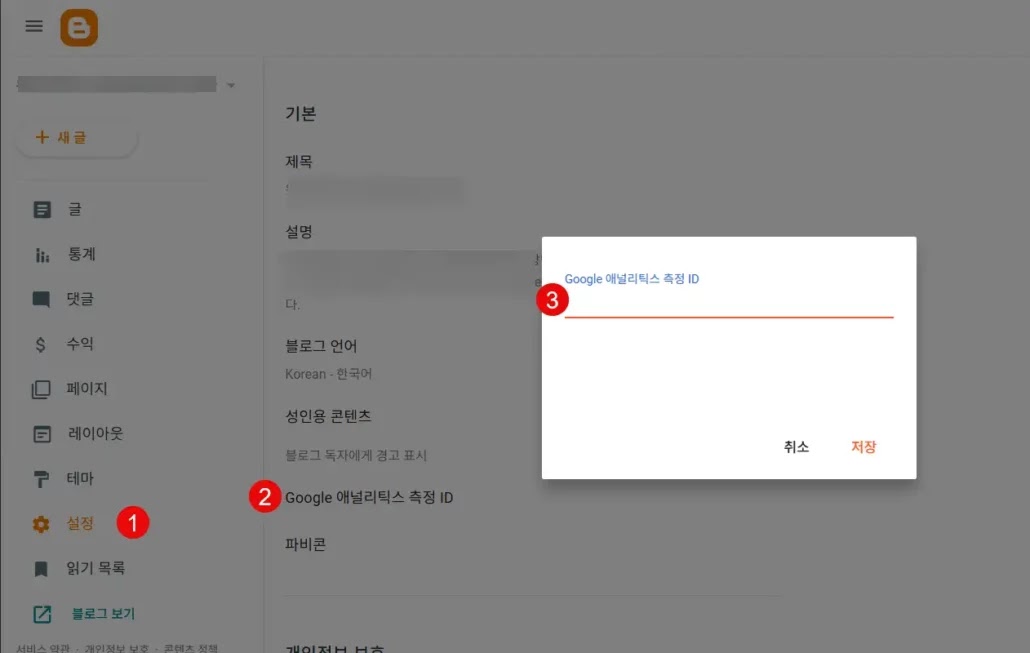
관리자 → 설정에서 - HTTPS 사용을 ‘예’로 - HTTPS 리디렉션을 ‘예’로
이때 저장이 안 되거나 ‘사용 불가’로 뜨면, 거의 항상 맞춤 도메인 쪽 DNS가 문제입니다. 여기서 오래 고민하지 말고 바로 DNS로 넘어가세요.
2) 맞춤 도메인 DNS: CNAME 오타가 1순위

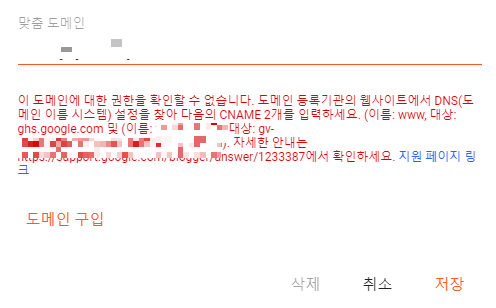
Blogger에서 맞춤 도메인을 연결하면 보통 CNAME을 2개 주죠.
- 하나는 www → ghs.google.com 같은 기본 연결
- 다른 하나는 인증용(긴 문자열) CNAME
공백, 점(.) 하나, 호스트 입력 위치가 서비스마다 달라서 실수가 잦아요. 특히 도메인 업체에서
- 호스트에 www가 아니라 www.로 넣는다거나
- 값에 ghs.google.com 끝 점을 강제로 붙이거나
- 기존 레코드(A/AAAA)가 충돌하는 경우
이런 게 흔합니다.
3) CAA 레코드: “나는 건드린 적 없는데?”가 함정
CAA는 ‘어떤 인증기관이 SSL을 발급할 수 있는지’ 제한하는 DNS 레코드예요. 본인이 넣지 않았어도 - 도메인 기본 보안 템플릿 - 회사/이전 관리자 설정 - 보안 플러그인/서비스 연동 등으로 들어가 있는 경우가 있어요.
블로그스팟 SSL 발급이 계속 실패한다면 CAA가 진짜 자주 범인입니다. - 해결 방향: CAA를 제거하거나, Google이 사용하는 CA(예: Google Trust Services)를 허용하도록 수정
4) 혼합 콘텐츠: 자물쇠가 깨지는 진짜 이유

HTTPS는 켰는데도 “안전하지 않음”이 남는다면,
- 글/테마에서 불러오는 이미지가 http://...
- 외부 스크립트가 http로 로딩
이 원인일 때가 많아요.
체크 방법(간단):
- 크롬 개발자도구(F12) → Console에 mixed content 경고 확인
- 스킨/테마 HTML에서 http:// 리소스를 https://로 교체
특히 예전 글에 박아둔 이미지 링크가 문제인 경우가 많아서, 체류시간이 중요한 블로그는 꼭 정리하는 게 좋아요.
5) 전파/캐시/HSTS: ‘나만 안 됨’ 현상

설정을 다 맞췄는데도 - 내 PC만 계속 오류 - 회사 와이파이에서만 오류 - 모바일에서는 되는데 데스크톱만 안 됨 이면, - DNS 전파 지연 - 브라우저 캐시 - HSTS(강제 HTTPS 정책) 가 원인일 수 있어요.
이럴 땐 - 시크릿 모드 - 다른 브라우저 - LTE/다른 와이파이 에서 먼저 확인하세요. 내 환경 문제를 서버 문제로 착각하면 시간만 더 씁니다.
여기까지 점검하면, 대부분의 “블로그스팟 HTTPS 안되면 여기부터 확인하세요 후기”에서 말하던 막막함이 정리될 거예요. 그리고 자연스럽게 ‘그럼 지금 해결하는 게 이득이냐’로 연결됩니다.
🔥 최종 결론

✔ 사라: - 맞춤 도메인을 쓰고 있고 검색 유입/브랜딩/수익화를 생각한다면, 지금 바로 HTTPS를 고치는 게 가성비 최고예요. - “안전하지 않음”이 떠서 이탈이 발생한다면, 오늘 해결해야 후회가 없습니다.
❌ 기다려라: - blogspot 기본 도메인인데도 일시적으로 오류가 보이고, 다른 기기에서는 정상이라면 전파/캐시 이슈일 수 있으니 24시간 정도 관찰해도 됩니다. - DNS를 건드릴 권한이 없거나, 도메인 업체/관리자 확인이 먼저 필요한 상황이면 무리하게 수정하지 말고 권한/설정 백업부터 하세요.
마지막으로 SEO 관점에서도 한 문장 더 남길게요. “블로그스팟 HTTPS 안되면 여기부터 확인하세요 추천” 같은 글을 찾는 사람은 결국 시간을 돈처럼 쓰고 있는 상태예요. 오늘 체크리스트대로 해결하면, 그 시간을 다시 콘텐츠에 투자할 수 있습니다.
🧠 한줄 요약
블로그스팟 HTTPS 안되면 여기부터 확인하세요: Blogger HTTPS 설정 → DNS(CNAME/CAA) → 혼합 콘텐츠 → 캐시·전파 순서로 보면, 지금 해결해도 후회 없는 진짜 가성비 선택입니다.
(SEO 문구 자연 삽입) - 블로그스팟 HTTPS 안되면 여기부터 확인하세요 후기: 시행착오 줄이는 순서가 핵심입니다. - 블로그스팟 HTTPS 안되면 여기부터 확인하세요 추천: 맞춤 도메인 운영자라면 우선순위 1순위. - 블로그스팟 HTTPS 안되면 여기부터 확인하세요 가격: 돈이 아니라 ‘시간 비용’이 가장 큽니다. - 블로그스팟 HTTPS 안되면 여기부터 확인하세요 후기: DNS와 CAA만 잡아도 해결되는 경우가 많아요. - 블로그스팟 HTTPS 안되면 여기부터 확인하세요 추천: 혼합 콘텐츠까지 정리하면 체류시간이 달라집니다. - 블로그스팟 HTTPS 안되면 여기부터 확인하세요 가격: 무료로 해결 가능하지만, 방치 비용은 큽니다.





0 댓글